
Drive VitalsСъстояние на диска и живот на SSD за Mac
Една оценка за SSD на вашия Mac: Good, Watch или Replace soon, с причината.
При първото отваряне: System Settings › Privacy & Security › Open Anyway.

Проверка на SSD на Mac
Вижте оценката
- Износване, температура, часове работа, записани данни
Прочетете причината
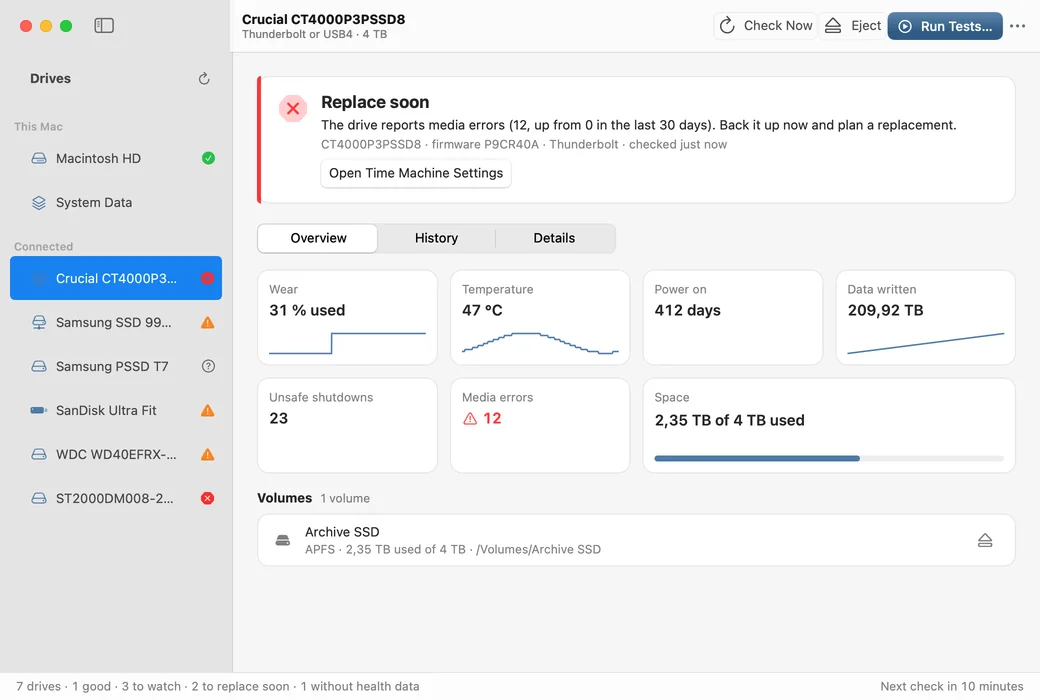
Thunderbolt NVMe диск с нарастващи грешки на носителя: Replace soon - Какво се е променило и какво да направите
Как се получава оценката
- Good: дискът не съобщава за проблеми.
- Watch: ранен признак, който си струва да се следи, например използвани 90 % от предвидения живот, резервни блокове близо до границата, диск, който два пъти подред работи на предупредителната си температура, или грешки при четене, отчетени от macOS.
- Replace soon: дискът съобщава за нарастващи грешки на носителя, е изчерпал предвидения си живот или резервните си блокове, съобщава, че е влошен или само за четене, или тестът за четене е открил файлове, които не може да прочете. Направете резервно копие и планирайте смяна.
- Внезапните изключвания се показват, но не се броят: всеки Mac, останал без захранване, и всеки диск, изваден без изваждане, има такива. Оценката се подобрява едва след две чисти отчитания.
Пуснете тестовете
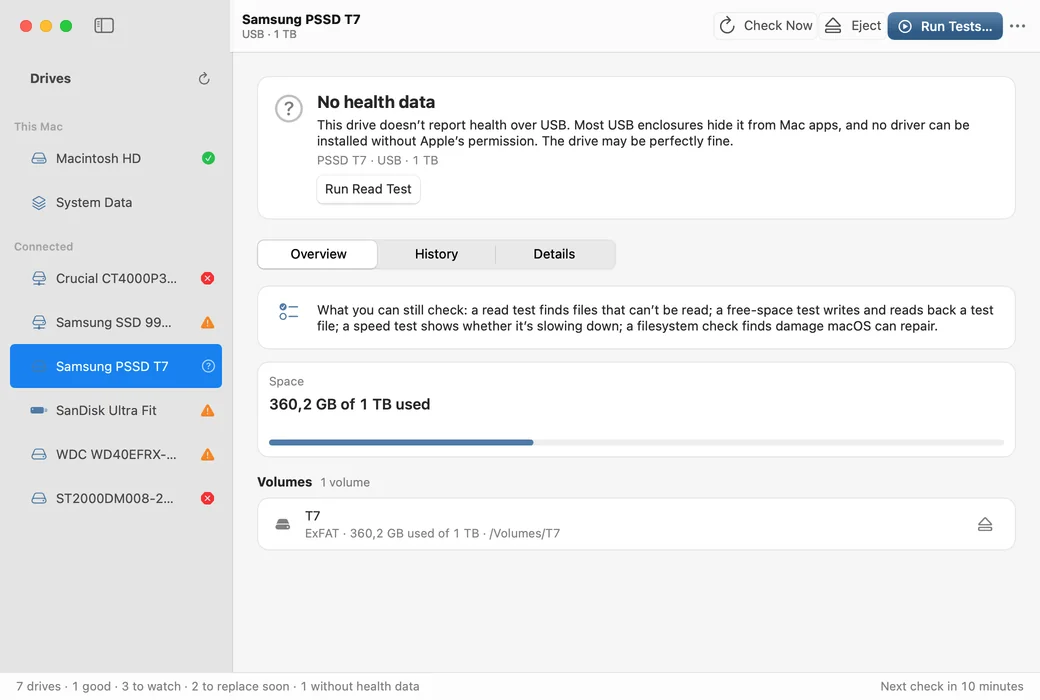
USB SSD не съобщава данни за състоянието в macOS; тестовете работят - Четене, свободно място, скорост, файлова система
- USB дисковете получават тях вместо данни за състоянието


Кои дискове показват състояние на Mac
| Диск | Данни за състоянието |
|---|---|
| Вграден SSD (Apple silicon) | Да |
| Mac Pro: PCIe NVMe карти и SATA гнезда | Да |
| Thunderbolt или USB4 NVMe с драйвера на Apple | Да |
| USB4 или Thunderbolt кутия на USB 3 порт или кабел | Не; тестове и броене на грешките |
| Thunderbolt SATA или RAID кутия със собствен драйвер | Не; тестове и броене на грешките |
| Външен SSD или твърд диск на USB | Не; тестове и броене на грешките (грешките при четене дават „Watch“) |
| SD карти | Не; тестове и броене на грешките |
Защо USB дисковете не дават данни за състоянието
USB кутията е мост между диска и Mac, а четенето на състоянието през нея изисква команди, които macOS не позволява на приложенията да изпращат към USB диск. Би могло само разширение на ядрото, а на Apple silicon то изисква понижена защита. „Not Supported“ в Disk Utility означава същото; дискът може да е напълно здрав. Всеки диск все пак получава броячите на грешки на самия macOS от момента на свързването му.
Какво е System Data на Mac?
- Локални моментни копия на Time MachineSafe
- Други моментни копияReview first
- Резервни копия на iPhone и iPadReview first
- Прикачени файлове в Mail и MessagesReview first
- Инсталатори на macOS и обновления за устройстваReview first
- Кеш на приложениятаSafe
- Дневници и кошчеSafe
- Файлове за разработка (Xcode, кеш на пакети)Safe; образите на Docker и OrbStack: Review first (команда за почистване за копиране)
- Swap и томовете на macOSDon't delete
Почистете безопасните части след потвърждение. Без root или помощна програма; Full Disk Access никога не е нужен.


История и известия
- Графики от 24 часа до цялото време
- Експорт в CSV
- Икона в лентата с менюта (по избор)
- Известия, когато диск се влоши (по избор)
- Отчет в PDF и текст


Drive Vitals срещу DriveDx
| Drive Vitals | DriveDx | |
|---|---|---|
| Цена | Безплатно | $24,99 (лиценз за един човек) |
| Състояние на USB дискове | Не: вместо това тестове за четене, свободно място, скорост и файлова система | С драйвер: разрешавате го, рестартирате и свързвате диска отново |
- Чете състоянието на вградения SSD без root и без помощна програма.
- Подрежда около 1,5 милиона файла от System Data за 18 секунди.
Цените и размерите са проверени на 15.11.2026 г.: binaryfruit.com/store, DriveDx USB support
Въпроси за състоянието на SSD на Mac
Как да проверя състоянието на SSD на Mac?
Отворете Drive Vitals: той чете собствените данни за състоянието на SSD и показва оценка с причината, докато Disk Utility показва само „наред“ или „повреден“. Проверка на SSD на Mac
Защо Disk Utility показва S.M.A.R.T. status Not Supported?
Защото дискът е свързан през USB. USB кутиите не предават данни за състоянието към приложенията на Mac, а macOS не дава на приложенията начин да ги поискат. Това не означава, че дискът се поврежда. Drive Vitals все пак може да го тества: да прочете всеки файл, да запише и прочете обратно свободното място, да измери скоростта и да провери файловата система.
Безопасно ли е да изтрия System Data?
Част от него: Drive Vitals отбелязва всяка част като Safe, Review first или Don't delete и почиства само безопасните части след потвърждение. Какво е System Data на Mac?
Безопасен ли е тестът за четене?
Да. Той само чете файловете и не променя нищо. Тестът за свободно място записва временен файл в свободното място и го изтрива след това, също и след отказ или грешка. Проверката на файловата система за кратко демонтира външния том, както First Aid в Disk Utility.
Може ли да поправи диск?
Не. Drive Vitals казва в какво състояние е дискът; поправките на файловата система се правят с First Aid в Disk Utility, а износен или повреждащ се диск трябва да се архивира и смени.
С какво се различава от DriveDx?
И двете четат данните за състоянието, които дисковете съобщават; Drive Vitals е безплатен, дава една ясна оценка с причината и добавя тестове за USB дисковете, които не съобщават нищо. Drive Vitals срещу DriveDx
Безплатно ли е?
Да. Безплатно е, без регистрация, без реклами и без покупки в приложението.
Не намерихте отговор?
Изтегляне и инсталиране
Drive Vitals 1.1.1 ·
Обновява се само (може да се изключи). Всяко обновление се проверява с ключа за издания на приложението.
Нещо не работи след обновяване?
- Плъзнете Drive Vitals в Applications.
- При първото отваряне: System Settings › Privacy & Security › Open Anyway (веднъж).
Какво е новото във версия 1.1.1
- New app icon
Контролни суми (SHA-256)
- Дисков образ
380bd5f7bd5e98cea062ba060fdddb105a279b676090621f546fd8f77a931205- ZIP
610198661cf4e2c958a062e330ba4663600df6d4ade808bb9739221fc7ba60cd
По-стари версии
Може да се изтегли само най-новата версия.
1.1.0 ·
- New System Data page: see what the hidden space on your Mac is and clean the safe parts
- Each category says how safe it is to clean and what macOS does with it
1.0.1 ·
- Touch screens: larger tap targets; tap or drag on a chart to read its values
- Details that were only in hover help now show on a tap or click
1.0.0 ·
- First release.
Изисквания
Без Full Disk Access тестът за четене пропуска защитените файлове и казва колко са.
Съобщете за грешка или предложете функция
- Открихте грешка? Опишете какво се случи и ще го поправим в обновление.
- Липсва ви нещо? Кажете ни какво още трябва да може приложението.
Коментари